小韭菜系列-區間策略統計

藉由數次的模擬,來統計這個進出場策略是不是真的可以賺錢
分享
小韭菜系列-區間策略統計
區間策略統計-餘額淨值

藉由數次的模擬,來統計這個進出場策略是不是真的可以賺錢

這個功能可以想成是小韭菜系列-策略交易模擬加強版
還沒看過的人建議到那頁看一下,先有個概念

由於我們的帳戶資金有限,不可能所有符合進場策略的股票都能都買,
但買了什麼股票會大大的影響我們最後的損益結果。
例如我2020年運氣好都買到海運,結果大家都知道:就是一路往上,那我的損益就會很漂亮。
但無情的電腦怎麼知道要挑海運股呢?這時候就可以用到這個功能啦!

藉由設定『帳戶金額』『每次交易金額上限』,然後根據我們的限制去隨機買進符合策略的股票,並且給他模擬個10次。這樣就可以觀察是不是每次的模擬都能賺錢,還可以排除掉剛好運氣都很好都買到飆股的狀況。不然我也不會還在這裡打這個網誌


首先第一次進到這頁的話應該畫面上會長這樣
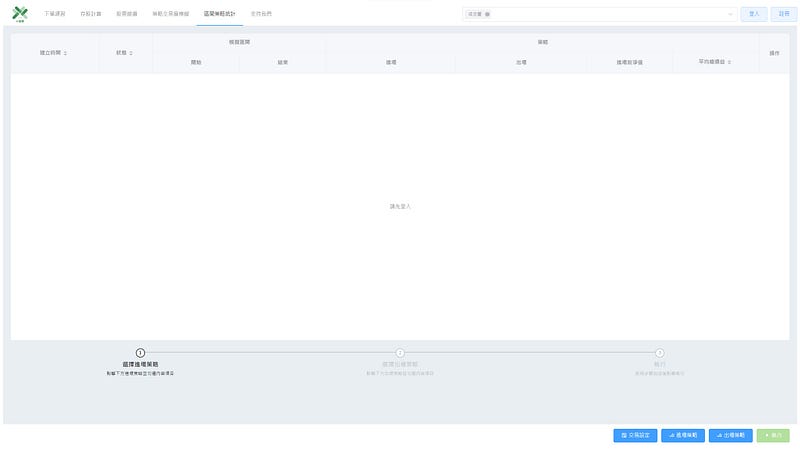
無資料畫面、請登入

要使用這個功能必須要先註冊,也需要先登入才能看到自己之前執行過的策略

如同小韭菜系列-策略交易模擬,我們也是要先進行交易設定
這裡可以選擇要不要設定『帳戶金額』『每次交易金額上限』
沒設定的話就會將符合進場策略的股票全數買進,
否則就會隨機選取符合進場策略的股票
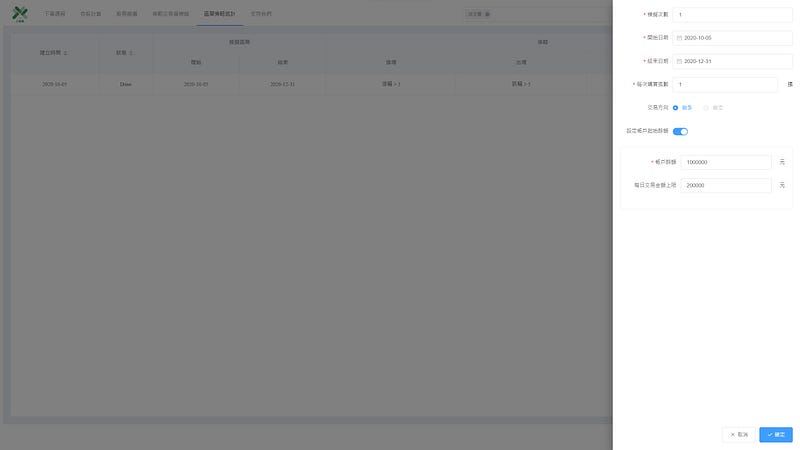
交易設定

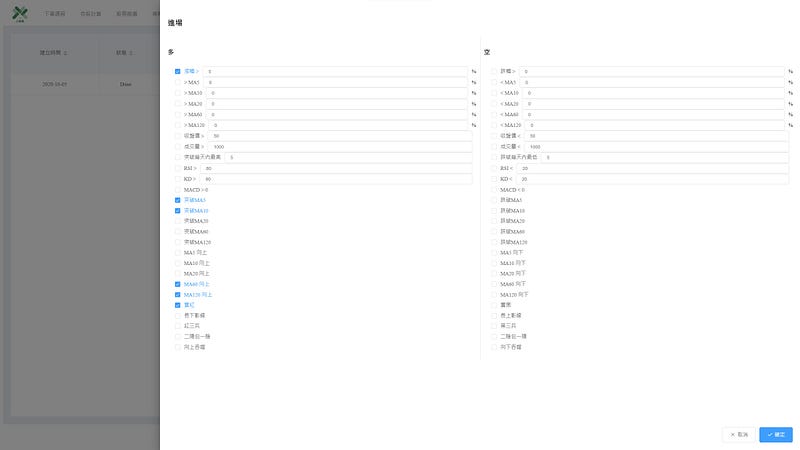
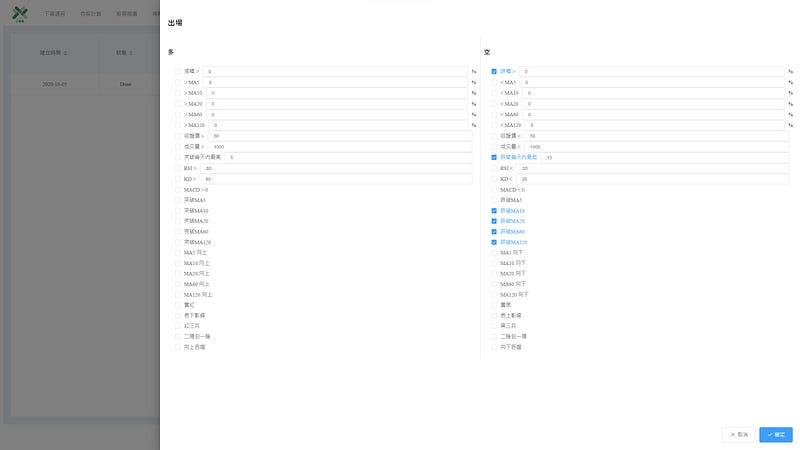
接著需要設定進場、出場策略

設定進場策略
設定出場策略

之後按下執行,這裡的運算量比較大,需要等待一段時間,可能幾分鐘或十幾分鐘。(如果很多人使用這個功能的話就會需要排隊等待了,可能需要幾小時)
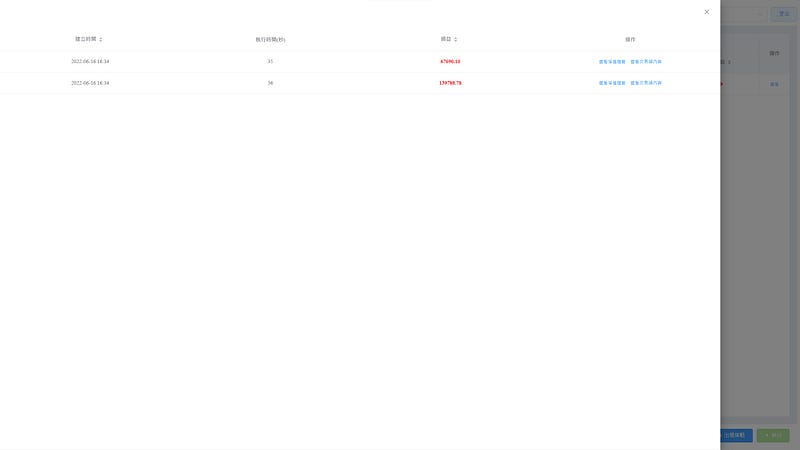
模擬結果

這裡可以看到這個策略我讓它模擬了兩次,結果還不錯。
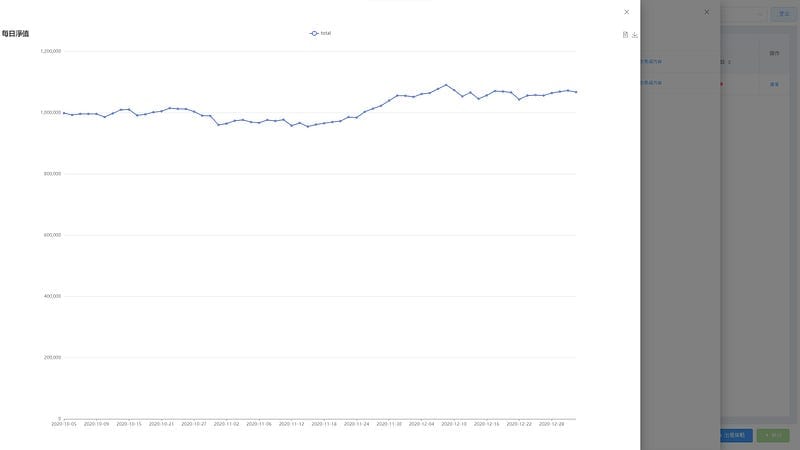
右邊操作功能可以查看帳戶餘額的淨值趨勢,就是我們開頭的那張圖片
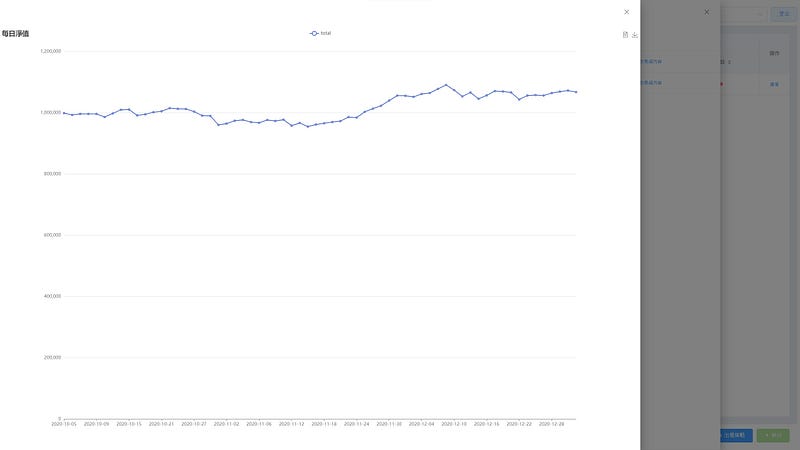
區間策略統計-餘額淨值

另外按下右方『操作』欄位的『查看交易內容』會跳出新的分頁
在這裡可以檢視這次模擬的每一筆交易
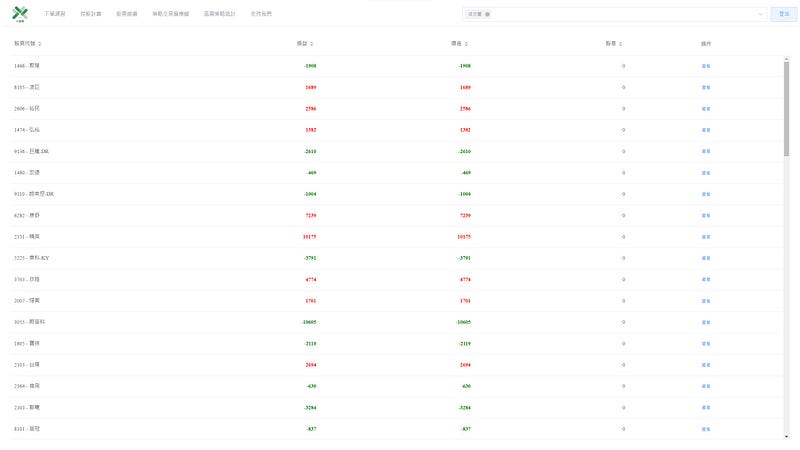
區間策略統計-個股交易細節

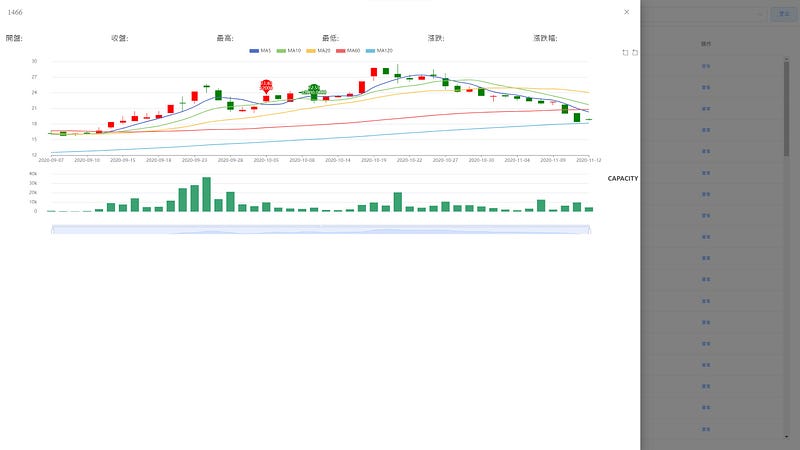
這個表格上就沒有顯示進出場時間跟價位了,因為可能有多個進出場點,在顯示上不好設計。不過我們可以點右邊的查看來顯示K線圖進出場位置

區間策略統計-個股進出場K線圖

這頁的功能就介紹到這裡,喜歡或對您有幫助的話可以用力的支持
『小韭菜』網站。我會陸續開發新功能或是換更好的伺服器,提升運算的速度,減少等待的時間

小韭菜斗內連結

這裡有小韭菜系列連結,建議照著順序閱讀~
重複的區塊功能前面介紹過後面就不會再介紹了

1. 小韭菜系列 — 下單練習
2. 小韭菜系列 — 存股計算
3. 小韭菜系列-策略交易模擬
4. 小韭菜系列-區間策略統計
小韭菜 本人連結在此
Read more

Gaze Guard 短影片旁白的 TTS 成本與隱私防護示意圖

短影片旁白的成本,其實比我想像低

我最近在做一支 Gaze Guard 的 20 秒產品介紹影片。 原本想說簡單做個動畫就好。 後來想說如果有配音,會感覺比較生動也比較能夠描述使用的情境和達成的效果。 這次我測了什麼 我測的是產品介紹影片用的英文旁白。 工具底層使用的是 Edge TTS,也就是 Microsoft Edge 的線上 Text-to-Speech 服務。常見的底層工具是 edge-tts。 這不是正式 Azure Speech API 的計費路徑。 在我這次的環境裡,它沒有要求 API key,也沒有回傳可見的 per-use billing。 所以這次測試本身,比較像是快速 prototype。 如果未來要正式商用、穩定大量產出,就要回頭看 Azure Speech、OpenAI TTS、ElevenLabs 這類正式付費方案。

By SteepingLogic
用 Cloudflare Tunnel,從外面連回本機 Hermes Dashboard

用 Cloudflare Tunnel,從外面連回本機 Hermes Dashboard

# 用 Cloudflare Tunnel,從外面連回本機 Hermes Dashboard 我有一台 local Hermes。 平常它就在自己的機器上跑。 可能是家裡的桌機。 可能是 NAS。 可能是一台一直開著的 Linux box。 也可能只是我自己的筆電。 問題是,人一離開那個網路,Hermes dashboard 就變成一個只存在於 localhost 的東西。 我想在外面打開它。 但我沒有 static IP。 沒有買網域。 也不想進路由器開 port forwarding。 因為那條路通常長這樣: * 找 public IP * 設定 NAT * 開 port * 處理防火牆 * 補 HTTPS * 設定憑證 * 再擔心 origin IP 被掃 非常友善。 所以這篇先走另一條路:

By SteepingLogic
Invoshot 開發日記|正向回饋

Invoshot 開發日記|正向回饋

想信很多人在開發的時候都常常會做一件事,那就是: 不斷地反覆思考,在腦袋內把流程跑過很多次,然後思考哪裡可以做得更好 不限坐在電腦前的時後,可能是在捷運上,在人行道上, 在馬桶上或是在洗澡的時候 🤪 我不斷地在想:AI 辨識完一張發票後,使用者接下來最需要的是什麼? 每個欄位都要核對嗎? 這麼多欄位真的不會漏看嗎? 所以我在 Invoshot 裡加了提醒功能。 辨識結果出來後,系統會把比較需要注意的地方標出來。 不是把所有不確定都丟給使用者,而是把他真正需要介入的那幾秒鐘留出來。 今天收到一則訊息: 今天用了有新增提醒功能很棒! 真的有變輕鬆 😎 看到這句的時候,我第一個想到的是: 原來那些只是我腦內風暴的優化項目,使用者是真的可以感受到差異的! 感覺又有動力了!

By SteepingLogic