短影片旁白的成本,其實比我想像低

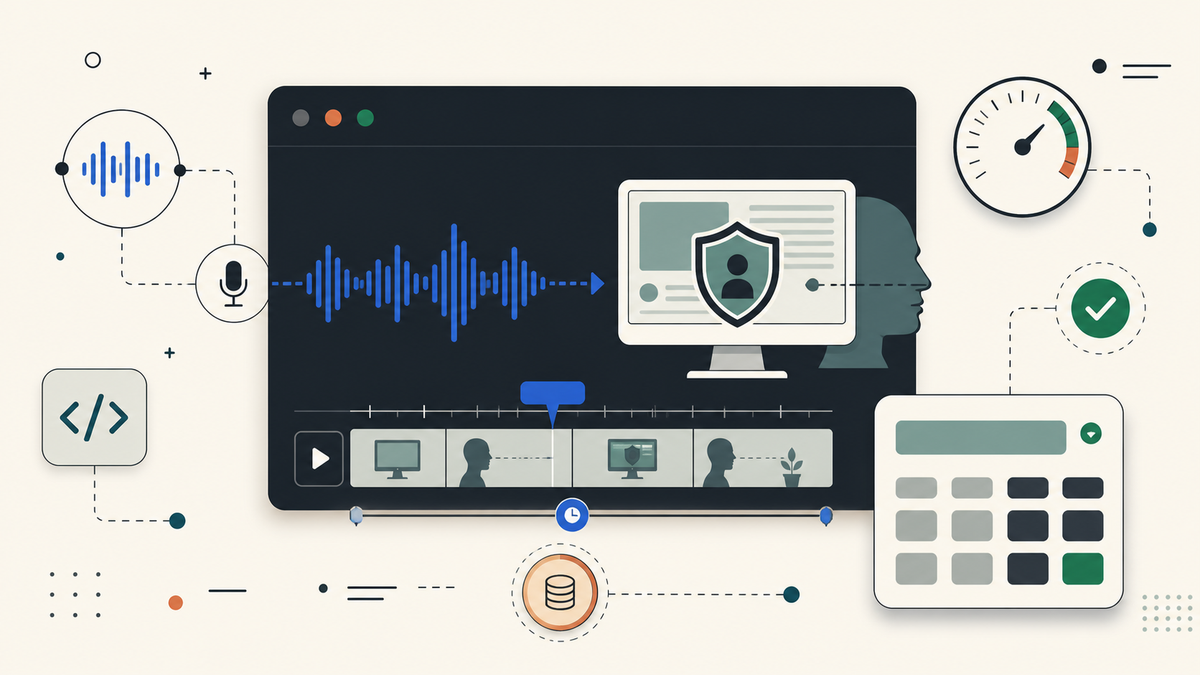
我最近在做一支 Gaze Guard 的 20 秒產品介紹影片。
原本想說簡單做個動畫就好。
後來想說如果有配音,會感覺比較生動也比較能夠描述使用的情境和達成的效果。
這次我測了什麼
我測的是產品介紹影片用的英文旁白。
工具底層使用的是 Edge TTS,也就是 Microsoft Edge 的線上 Text-to-Speech 服務。常見的底層工具是 edge-tts。
這不是正式 Azure Speech API 的計費路徑。
在我這次的環境裡,它沒有要求 API key,也沒有回傳可見的 per-use billing。
所以這次測試本身,比較像是快速 prototype。
如果未來要正式商用、穩定大量產出,就要回頭看 Azure Speech、OpenAI TTS、ElevenLabs 這類正式付費方案。
我實際測試的旁白腳本
最後我偏好的版本是 C 版。
節奏是社群短影音感:正常偏快、清楚直接,適合 Product Hunt、X、LinkedIn 這類 launch clip。
You blocked the internet. But not the eyes beside you.

Gaze Guard watches screen-peeking risks locally, right inside your browser.

When a second face appears, Peek Alert fires instantly.

No upload. No account. No tracking.

Gaze Guard adds a physical defense layer to your screen.
這段文字的量:
- 字元數:約 279 chars
- 粗估 token:約 70 tokens
注意:TTS 多數不是按 token 收費,而是按字元或音訊長度收費。
兩個聲音檔的比較
C 版:社群短影音感
這版比較像短影片會用的旁白。
- 語速:正常偏快
- 感覺:直接、清楚、有節奏
- 適合:Product Hunt、X、LinkedIn、landing page teaser
- 缺點:比較不像嚴肅資安產品的官方旁白
我最後選這版當作偏好版本。
慢語速版:懸疑安全感
這版用更多斷句與停頓去做氣氛。
- 語速:較慢
- 感覺:冷靜、警戒、比較有 privacy/security 氣氛
- 適合:正式產品頁、資安工具介紹、比較沉穩的品牌形象
- 缺點:20 秒短影片裡容易拖慢節奏
如果是 Gaze Guard 這種產品,我會把慢語速版當成備選。
但真正要丟社群,我會用 C 版。
可調整的參數
如果直接使用 edge-tts CLI,常見可調項目包括:
- voice:選擇不同聲音,例如不同語言、性別、口音
- rate:語速,例如
--rate=-10%或--rate=+10% - volume:音量,例如
--volume=-20% - pitch:音高,例如
--pitch=-20Hz - pause / break:透過標點、換行、短句控制停頓
- output format:依工具設定輸出 mp3、ogg 等格式
我這次在 Hermes 裡用的是包好的 text_to_speech 工具。
它沒有直接暴露 rate、pitch、voice 參數。
所以我先用文案斷句與換行控制節奏。
如果之後需要更細,我會改走 edge-tts CLI 或正式 TTS API。
免費與付費方案的差異
Edge TTS:適合快速測試
這次用的 Edge TTS,在我的環境裡不需要 API key,也沒有顯示 per-use 費用。
優點很直接:
- 快
- 成本低
- 適合快速試音色
- 適合 side project prototype
但缺點也明顯:
- 不是正式 SLA API
- 商用條款不如正式服務清楚
- endpoint 或行為可能變動
- 大量使用時不適合當核心依賴
Azure Speech:正式、可估價、可商用
正式 Azure Speech 的 Text-to-Speech 是按字元收費。
官方價格大約是:
- Free tier:每月 0.5M characters
- Standard TTS:USD 15 / 1M characters
- Custom Professional Voice:USD 24 / 1M characters
換算到我這次的 C 版旁白:
- 279 chars × USD 15 / 1M chars = 約 USD 0.004185
- 279 chars × USD 24 / 1M chars = 約 USD 0.006696
也就是一支 20 秒短影片的旁白,正式付費 TTS 大概不到 1 美分。
真正花錢的,通常不是這段旁白。
而是人反覆調整腳本、畫面、節奏的時間。
如果用 LLM 產生這段文案呢?
這和 TTS 是兩件事。
TTS 是把文字轉成聲音。
LLM 是幫你寫出這段文字。
以我這次測試的 C 版旁白來看:
- 字元數:約 279
- 粗估 token:約 70
如果只算這段文字本身,以 GPT-5.5 output 價格 USD 30 / 1M tokens 粗估:
70 / 1,000,000 × 30 = USD 0.0021但這只算旁白文字本身。
實際做影片時,成本會被其他事情放大:
- 多輪修改
- HTML / CSS / JS 畫面製作
- Playwright 錄製流程
- ffmpeg 合成
- 工具輸出進入 context
- 反覆核對首幀與畫面細節
所以如果要估整支影片的 AI 成本,不應該只看旁白。
旁白反而是最便宜的一段。
做個小結論
如果只是做 side project 或產品初稿,我會先用 Edge TTS。
快,而且夠用。
等影片方向確認,再決定是否換成正式 TTS provider。
如果要大量商用、長期自動化產出,我會選正式服務。
不是因為比較便宜。
而是因為授權、穩定性、可控性比較清楚。
這次最大的收穫是:
一支 20 秒影片的旁白成本,其實低到幾乎不是問題。真正的成本,是把訊息講準、把畫面排乾淨、把節奏調到剛好。
實際語音檔試聽
以下兩段是這次實際測試的語音檔。C 版是我最後偏好的版本,慢語速版則比較偏沉穩、警戒。
試聽:C 版,社群短影音感
Your browser does not support the audio element.
試聽:慢語速版,懸疑安全感
Your browser does not support the audio element.