防止別人偷看螢幕:Gaze Guard 窺探守衛完整教學
用筆電鏡頭偵測有人偷看你的螢幕,觸發時跑出警示光或自動切換分頁。所有運算本機完成,畫面不外傳。從安裝、授權到偵測參數調校的完整教學。


用筆電的鏡頭,偵測是否有人從你後方或側邊偷看螢幕。一旦偵測到,立刻在畫面上跑出警示光,或悄悄把分頁切換到一份「看起來很正常」的畫面。
Gaze Guard 是一個 Chrome 擴充功能。核心是 MediaPipe FaceLandmarker(WASM)在背景以約 10 FPS 持續做人臉偵測,估算每張臉到鏡頭的距離與頭部朝向,判斷「有沒有人正在看你的螢幕」。
所有影像分析完全在你的瀏覽器本機完成,畫面與人臉資料不會離開你的電腦、不會上傳到任何伺服器。
簡單講,偵測到有人在看的時候,你可以讓它在畫面上跑一圈警示光提醒你,或是乾脆直接切換到事先設好的安全分頁,把真正的內容藏起來。安裝也很快——到商店頁按「加到 Chrome」,再把眼睛圖示釘到工具列就能開始用。下面就一步步帶你走完整個流程。
Gaze Guard 怎麼安裝?
從 Chrome 線上應用程式商店直接安裝,不需開發者模式:
- 前往 Gaze Guard 商店頁。
- 點 「加到 Chrome」,再點 「新增擴充功能」 確認。
- 安裝完成後,點工具列右側的拼圖圖示,把 Gaze Guard 的眼睛圖示 釘選 到工具列。
怎麼開啟監控、授權攝影機?
點工具列的眼睛圖示,會打開設定面板。第一次打開時是 未啟動 狀態——狀態圓點是灰的、各項數值顯示「—」、右上角按鈕寫著「啟動」。
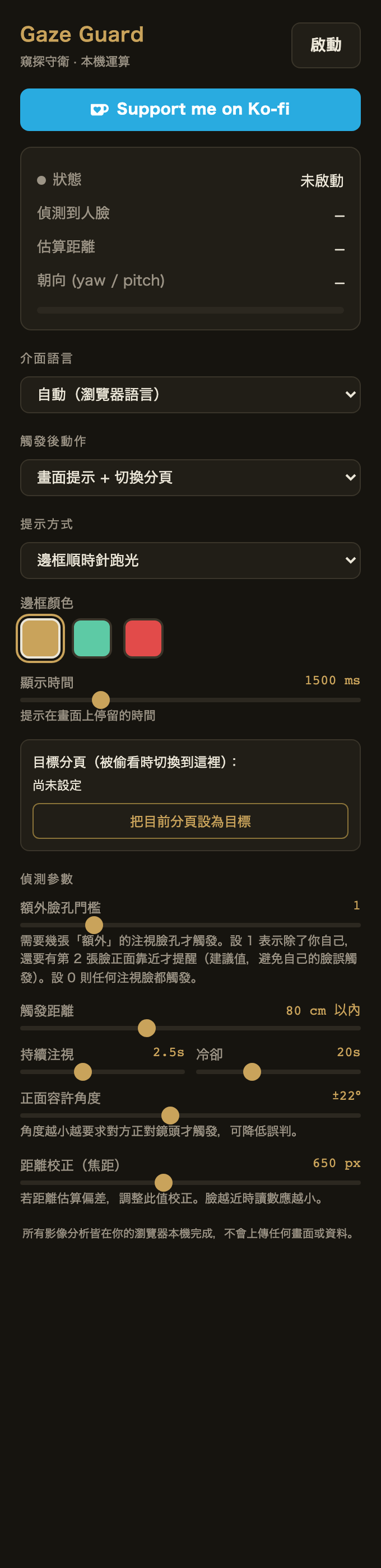
點右上角 「啟動」。因為 offscreen 背景頁無法自己跳出瀏覽器權限視窗,Gaze Guard 會自動開一個授權分頁:
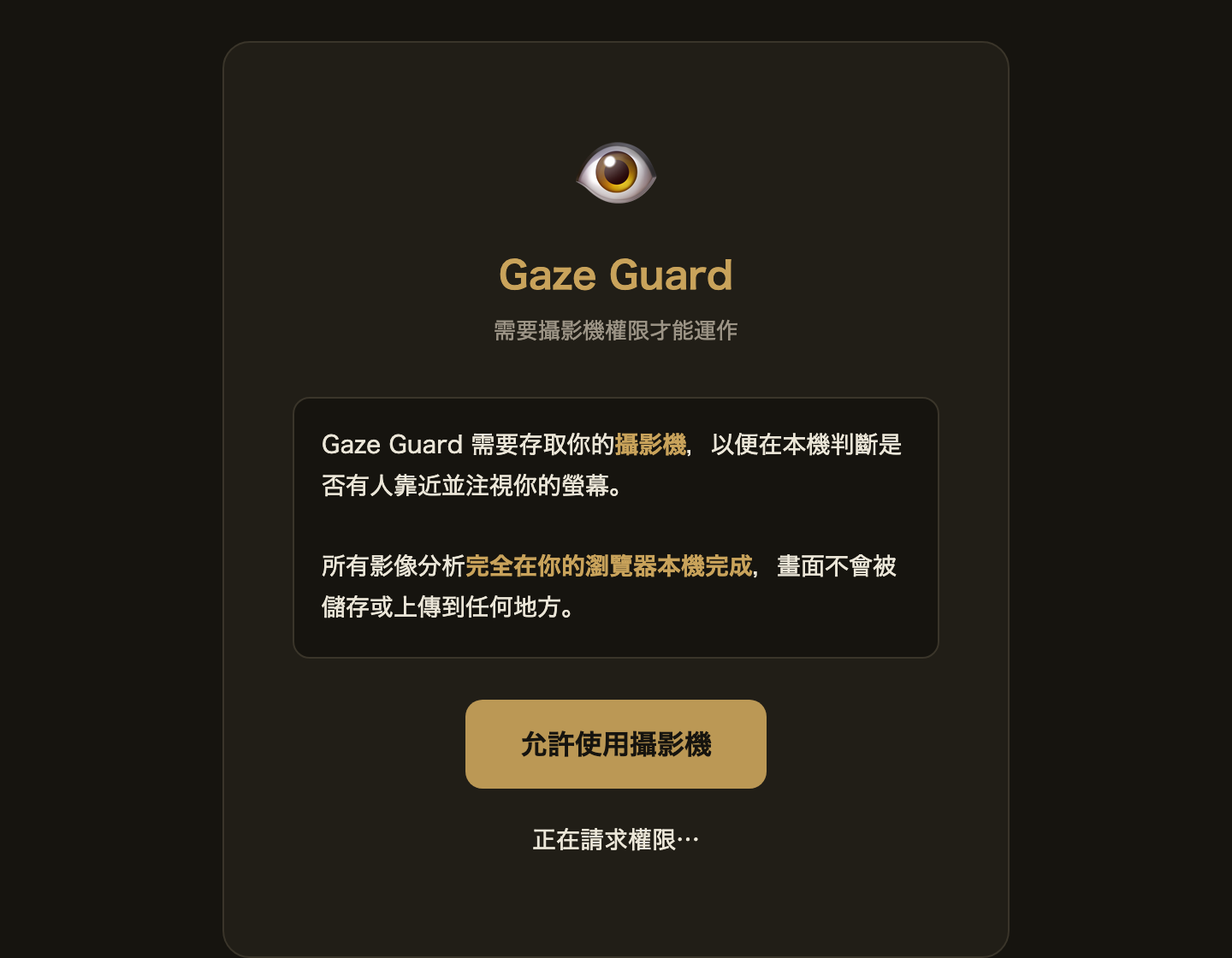
點藍底的 「允許使用攝影機」,Chrome 頂部會跳出「允許 Gaze Guard 使用你的攝影機?」→ 按 「允許」。授權成功後這個分頁會自動關閉。
重新點開設定面板,狀態列就會變成 監控中:綠色圓點、即時顯示偵測到的人臉數、估算距離、頭部朝向角度。
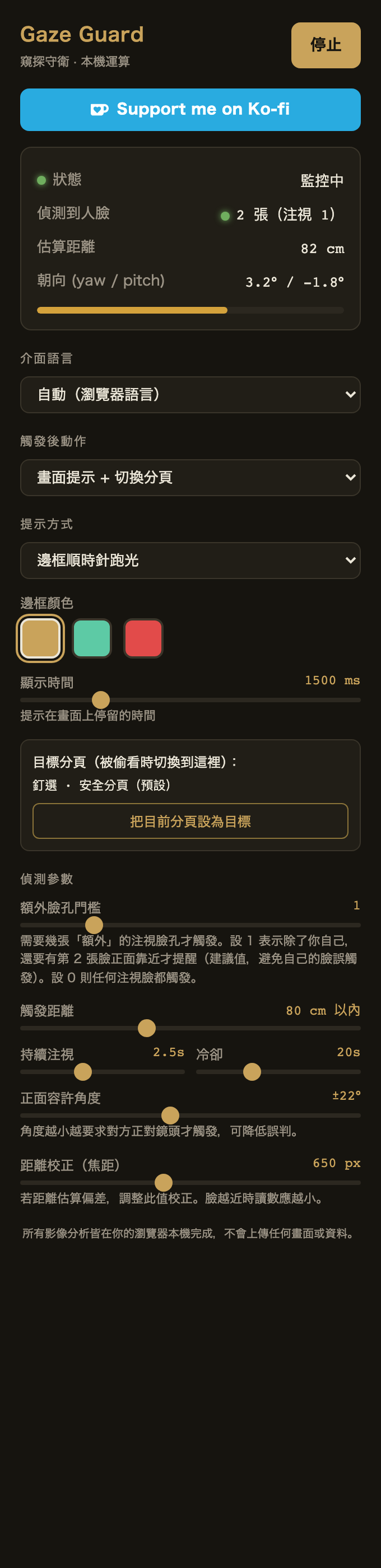
狀態區的三行數值是即時的,可以拿來確認偵測是否正常運作:
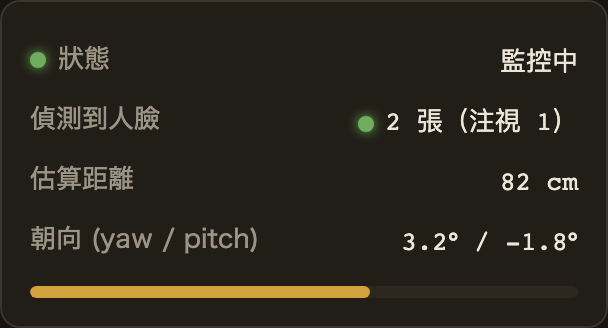
| 欄位 | 意義 |
|---|---|
| 偵測到人臉 | 目前畫面中的臉數,括號內是「正面注視」的臉數 |
| 估算距離 | 最近一張臉到鏡頭的估算公分數(透過針孔相機模型推算) |
| 朝向 (yaw / pitch) | 頭部左右 / 上下偏轉角度,越接近 0 表示越正對鏡頭 |
「目標分頁」是什麼、怎麼設定?
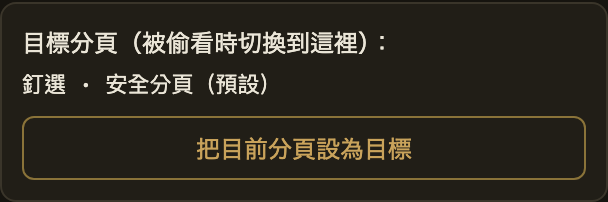
「目標分頁」是被偷看時 Gaze Guard 要自動跳過去的 安全畫面——通常設成一份文件、一個空白搜尋頁,任何看起來正常的分頁都行。
- 先打開你想當安全畫面的那個分頁。
- 直接在那個安全分頁上 點 Gaze Guard 圖示打開面板(它會擷取當下的分頁)。
- 點 「把目前分頁設為目標」。按鈕下方的文字會從「尚未設定」變成該分頁的標題或網址。
觸發後動作與提示方式有哪些?
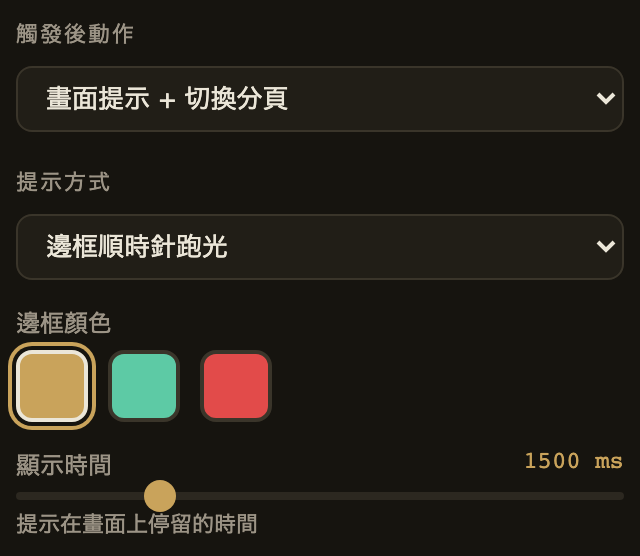
觸發後動作
| 選項 | 行為 |
|---|---|
| 畫面提示 + 切換分頁(預設) | 先在當前畫面播放警示動畫,動畫結束後跳到目標分頁 |
| 只顯示畫面提示 | 只播動畫,不切換分頁 |
| 只切換分頁 | 沒有動畫,靜悄悄地切走 |
提示方式
| 選項 | 畫面 |
|---|---|
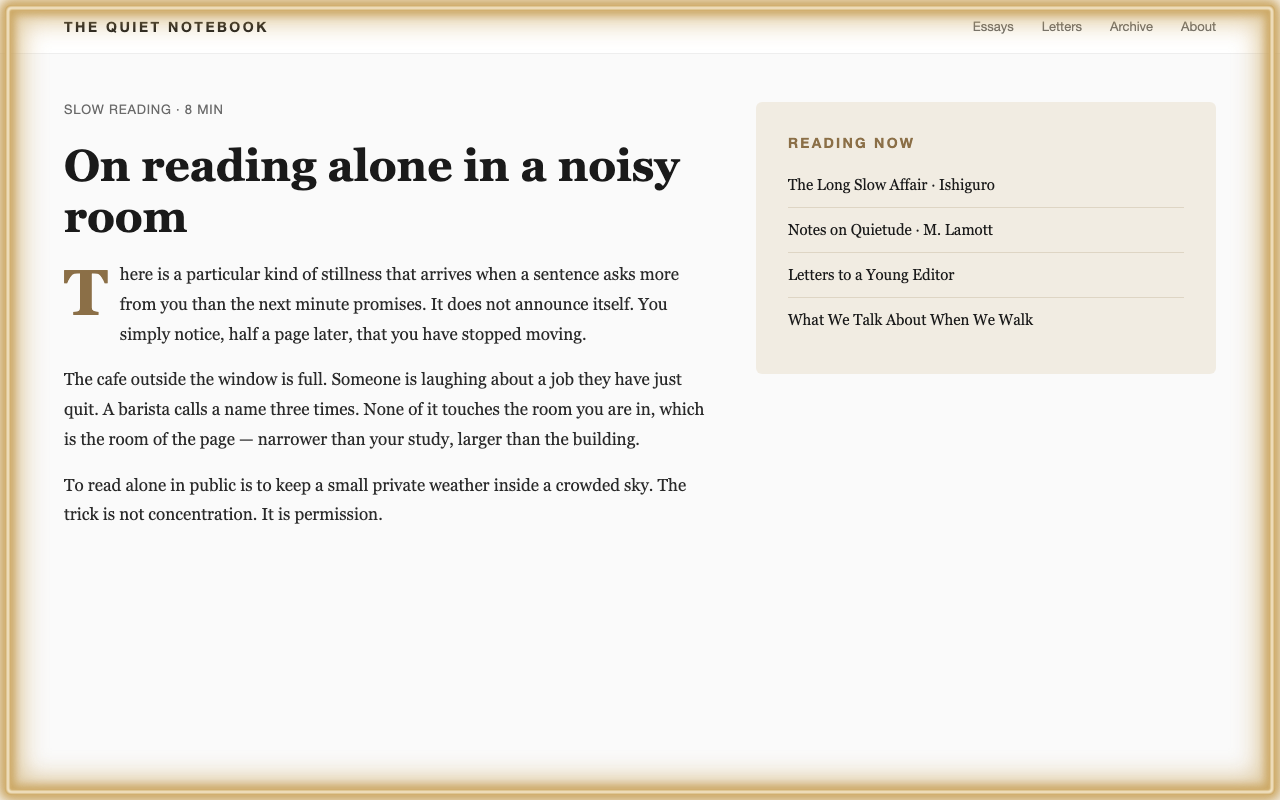
| 邊框順時針跑光 | 整個視窗邊緣出現發光邊框,順時針跑過一圈 |
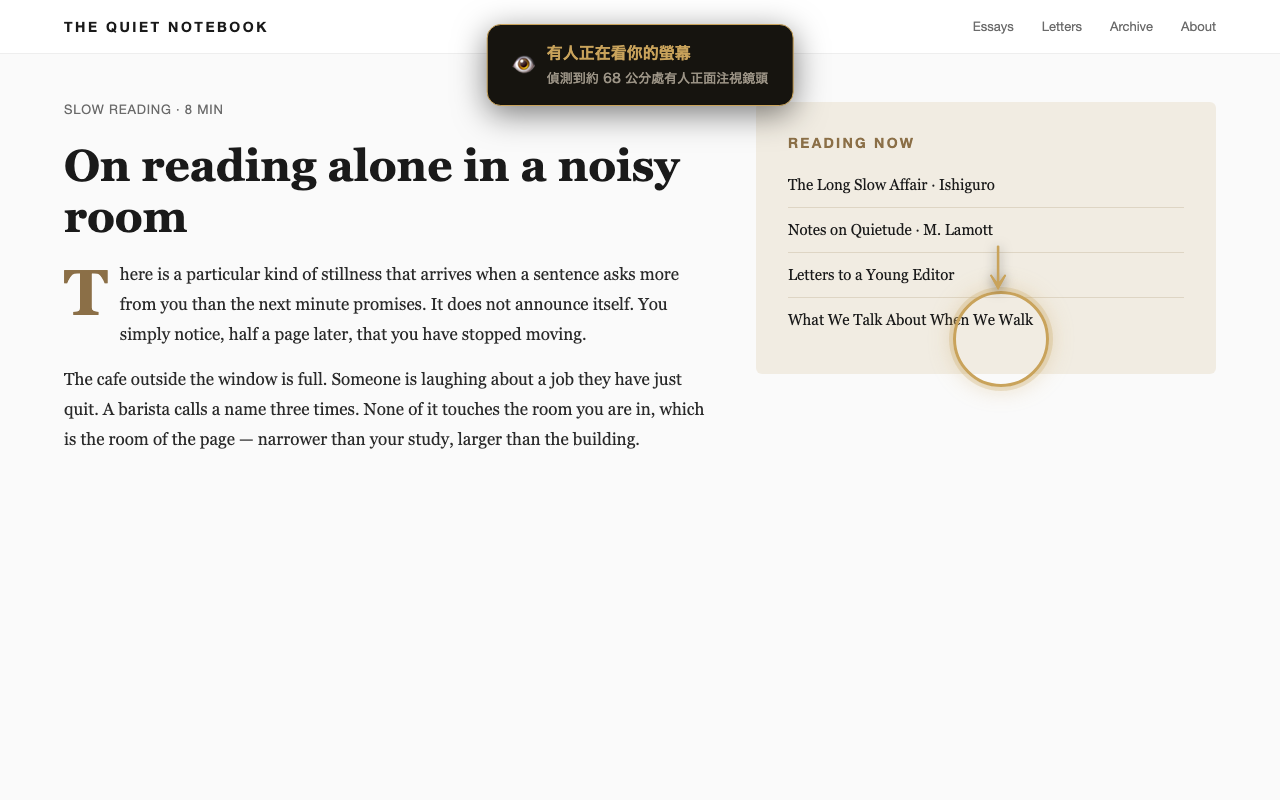
| 標示人臉位置 | 畫面頂部出現警告 banner,並用圓圈標示偵測到的人臉位置 |
邊框顏色 / 標示顏色
三個色塊:金色、青綠、紅色。點選後該色塊會出現白色外框表示選取。
顯示時間
警示動畫在畫面上停留的時間,範圍 500 ~ 5000 ms(預設 1500 ms)。數值越大,動畫停留越久。
偵測參數怎麼調?
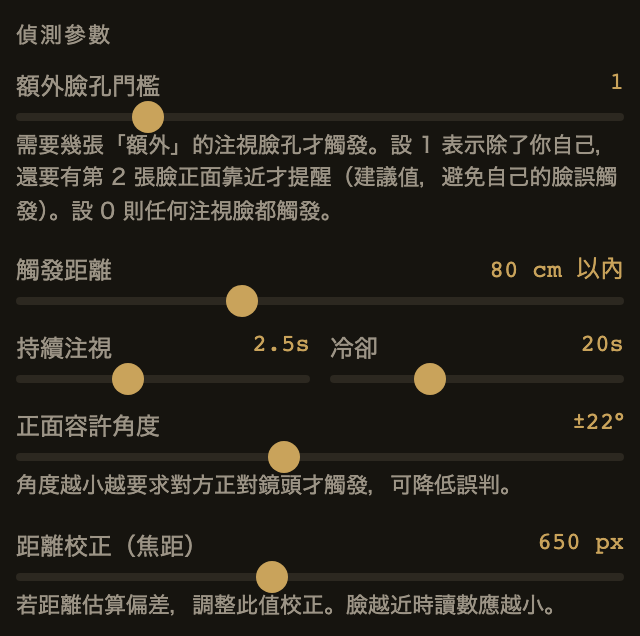
這一區決定「什麼情況才算有人在偷看」。預設值對多數人已經夠用,但理解每個參數能讓你針對自己的環境微調。
額外臉孔門檻(最重要)
範圍 0 ~ 5,預設 1。指除了你自己以外,還需要幾張「正面注視」的臉才觸發。
| 設定 | 行為 | 適用情境 |
|---|---|---|
| 1(建議) | 除了你自己,還要有第 2 張臉正面靠近才提醒 | 一般單人使用,自己看鏡頭時不會誤觸 |
| 0 | 任何一張注視臉都觸發(含你自己) | 螢幕前不該有你的臉時(測試用) |
| 2 | 需要同時有 3 張臉才觸發 | 辦公室多人環境 |
觸發距離
範圍 40 ~ 150 cm,預設 80 cm。只有在這個距離 以內 的臉才會被算進來。
- 調小(如 50 cm):只有非常靠近的人才觸發。
- 調大(如 120 cm):較遠的人也會觸發。
持續注視 / 冷卻
- 持續注視(0.5 ~ 6 秒,預設 2.5 秒):對方要連續盯著你幾秒才觸發。越長越不容易誤觸,但反應較慢。
- 冷卻時間(1 ~ 60 秒,預設 20 秒):觸發一次後,這段時間內不會再次觸發,避免警示連環跳。
正面容許角度
範圍 ±8° ~ ±40°,預設 ±22°。判斷「在看」的角度容許範圍。
- 角度越小:對方要幾乎正對鏡頭才算在看,誤判少但較難觸發。
- 角度越大:稍微側臉也會觸發。
距離校正(焦距)
範圍 400 ~ 1000 px,預設 650。距離是用針孔相機模型 距離 = (9.0cm × 焦距) / 兩眼像素距 推算的。若你發現估算距離與實際明顯偏差,調這個值校正——臉越靠近時讀數應該越小。
偵測頻率固定為 10 FPS 即可。實測顯示調低 FPS 的省電效益極低,沒有調整的必要。
被偷看時會發生什麼?
設定好後,關掉面板,請另一個人走到鏡頭前約 80 cm 以內、正面看著你的螢幕,持續約 2.5 秒。
邊框順時針跑光——整個視窗邊緣亮起一圈金色光帶,順時針掃過:
標示人臉位置——畫面頂部彈出警告 banner,並用圓圈標出偷看者的臉:
若動作模式包含「切換分頁」,動畫結束後瀏覽器就會自動跳到你設定的目標分頁。觸發後進入冷卻期(預設 20 秒內不再觸發)。
怎麼停止監控?
點開面板,右上角的按鈕在監控中會變成 「停止」。點它即可結束:圓點熄滅、狀態回到「未啟動」、三行數值變回「—」,按鈕也回到「啟動」。
可以切換介面語言嗎?
可以。面板最上方有 介面語言 下拉選單,選擇後 即時切換,不需重新載入。支援:
- 自動(跟隨瀏覽器語言)
- 繁體中文 / 简体中文 / English / 日本語 / 한국어 / Français / Deutsch / Español
常見問題
Gaze Guard 會把畫面或人臉上傳嗎? 不會。所有影像分析都在你的瀏覽器本機由 MediaPipe 完成,分析後立即丟棄,不儲存、不上傳到任何伺服器。
Gaze Guard 需要付費嗎? 不用。免費安裝使用。
支援哪些瀏覽器? Chrome,以及支援 Chrome 擴充功能的 Chromium 系瀏覽器(Edge、Brave 等)。
為什麼自己看鏡頭不會誤觸發? 預設「額外臉孔門檻」為 1,代表除了你自己,還要再有第 2 張臉正面靠近才會觸發。
Gaze Guard 會很耗電嗎? 開啟監控比關閉約多耗 277 mW,筆電電池壽命約少 12–17 分鐘(約 2.8%)。
English version: Gaze Guard: Complete User Guide GitHub:steepinglogic/gaze-guard